
App ID / App Secret 생성하기
API Key 대신 App ID와 App Secret으로 인증하려면 대시보드에서 App ID를 생성하세요.
Dashboard URL
API Key와 App ID 방식 병행에이슬립은 API Key 방식과 App ID / App Secret 방식을 모두 지원합니다. 기존 API Key는 그대로 사용할 수 있으며, 두 방식을 함께 사용해도 됩니다.
API Key가 발급된 계정이라면 App ID / App Secret도 발급할 수 있습니다.
App Secret 노출 주의App Secret은 생성 직후 한 번만 표시됩니다. 창을 닫으면 다시 확인할 수 없으므로 안전한 위치(시크릿 매니저, 환경 변수 등)에 바로 보관하세요. 분실한 경우 새 App ID를 생성해야 합니다.
App Secret이 외부로 유출되지 않도록 주의해주세요.
App ID / App Secret이란?
App ID와 App Secret은 API Key 대신 사용할 수 있는 앱 인증 정보입니다. 대시보드에서 App name과 Scope를 지정해 생성하면 App ID와 App Secret이 한 쌍으로 발급되며, 이 정보로 토큰을 발급받아 인증합니다.
| 항목 | API Key | App ID / App Secret |
|---|---|---|
| 구성 | API Key | App ID + App Secret |
| 환경 구분 | Test / Live 환경별로 각각 발급 | 하나의 App ID로 Live / Test 토큰을 모두 요청 가능 (SDK에서는 isTestEnvironment로 선택) |
| 인증 헤더 | x-api-key | Authorization: Bearer (토큰, SDK가 자동으로 발급·갱신) |
| 값 다시 보기 | 목록의 [눈] 아이콘으로 다시 확인 가능 | App ID는 목록에서 확인 가능, App Secret은 생성 시 1회만 표시 |
| 권한 범위 | - | 생성 시 Scope 선택 |
SDK에서 App ID / App Secret을 사용하는 방법은 Android SDK, iOS SDK 설정 문서의 Token 방식을 참고하세요.
App ID 생성하기
-
회원가입을 완료한 계정으로 로그인 하세요.
-
대시보드의 우측 상단에 [프로필 아이콘]을 클릭하고, [Settings]를 클릭하세요.
-
Settings 화면의 App ID / App Secret 블록에서 [+ Generate] 버튼을 클릭하세요.
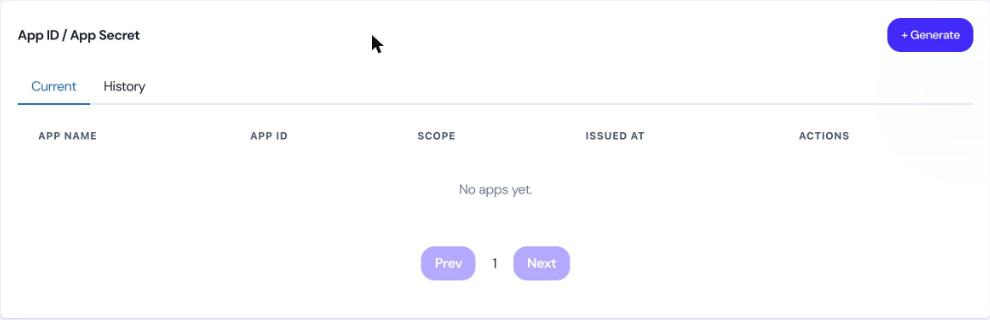
생성 전 App ID / App Secret 블록
- Create App 창에서 App name과 Scope를 입력하고 [Create App] 버튼을 클릭하세요.
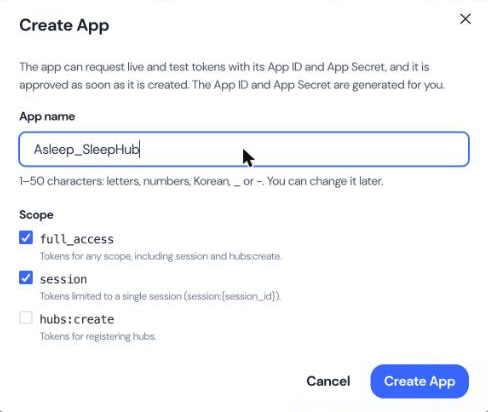
Create App 창
- App name: 1~50자의 한글, 영문, 숫자,
_,-만 사용할 수 있습니다. 공백은 사용할 수 없으며, 생성 후에도 변경할 수 있습니다. - Scope: App ID로 발급받은 토큰의 권한 범위입니다. 1개 이상 선택해야 하며, 기본값은
full_access와session입니다.
| Scope | 설명 |
|---|---|
full_access | session, hubs:create를 포함한 모든 Scope의 토큰을 발급받을 수 있습니다. |
session | 단일 세션(session:{session_id})으로 제한된 토큰을 발급받을 수 있습니다. |
hubs:create | 허브 등록용 토큰을 발급받을 수 있습니다. |
- Your new app credentials 창에서 App ID와 App Secret을 [Copy] 버튼으로 복사해 저장하세요. 복사를 마쳤다면 [Done]을 클릭합니다.
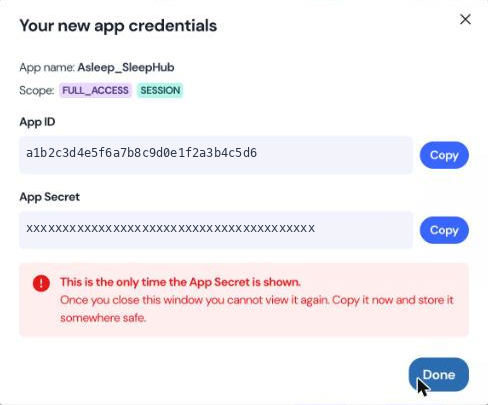
Your new app credentials 창
App Secret은 이 창에서만 확인할 수 있습니다
[Done]을 누르거나 창을 닫으면 App Secret을 다시 확인할 수 없습니다.
- 생성된 App ID는 [Current] 탭의 목록에 표시됩니다. 목록에서는 App name, App ID, Scope, 생성 일시(ISSUED AT)를 확인할 수 있습니다.
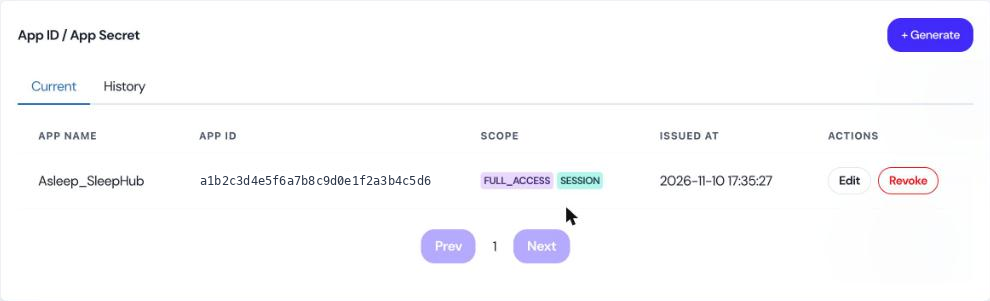
생성된 App ID 목록
생성 즉시 사용할 수 있습니다별도의 승인 절차 없이, App ID를 생성하면 바로 App ID와 App Secret으로 토큰을 요청할 수 있습니다.
App name 변경하기
- [Current] 탭에서 이름을 바꿀 App ID의 [Edit] 버튼을 클릭하세요.
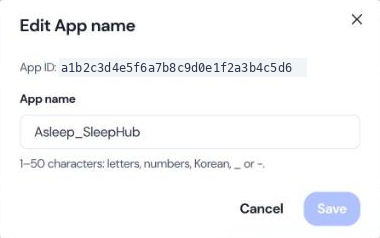
Edit App name 창
- 새 App name을 입력하고 [Save]를 클릭하세요. 입력 규칙은 생성 시와 같습니다.
App ID와 Scope는 변경할 수 없습니다. Scope를 바꾸려면 새 App ID를 생성하세요.
App ID 폐기하기 (Revoke)
더 이상 사용하지 않거나 App Secret이 외부로 유출된 것으로 의심되는 App ID는 안전을 위해 즉시 폐기(Revoke)하세요.
폐기는 되돌릴 수 없습니다
- 폐기한 App ID(와 해당 App ID에 등록된 허브)는 더 이상 새 토큰을 발급받을 수 없습니다.
- 이미 발급된 토큰은 유효 기간이 끝날 때까지 계속 사용할 수 있습니다.
- 한 번 폐기된 App ID는 다시 활성화하거나 복구할 수 없습니다.
Tip: 서비스 중단을 방지하려면? 운영 중인 서비스의 App ID를 교체해야 하는 경우, 새 App ID를 먼저 생성해 시스템에 반영한 후 기존 App ID를 폐기하시는 것을 권장합니다.
폐기 방법
- Settings의 App ID / App Secret 블록에서 [Current] 탭의 폐기할 App ID의 [Revoke] 버튼을 클릭하세요.
App ID 목록의 Revoke 버튼
- 확인 다이얼로그가 나타나면 주의사항을 확인하고 [Revoke] 버튼을 클릭하세요.
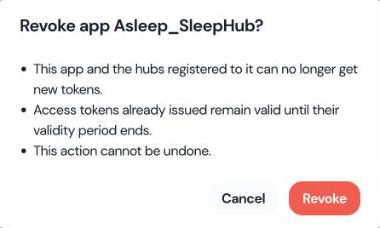
Revoke app 확인 다이얼로그
- 폐기된 App ID는 [Current] 탭에서 사라지며, [History] 탭에서 생성 일시(ISSUED AT)와 폐기 일시(REVOKED AT)를 확인할 수 있습니다.
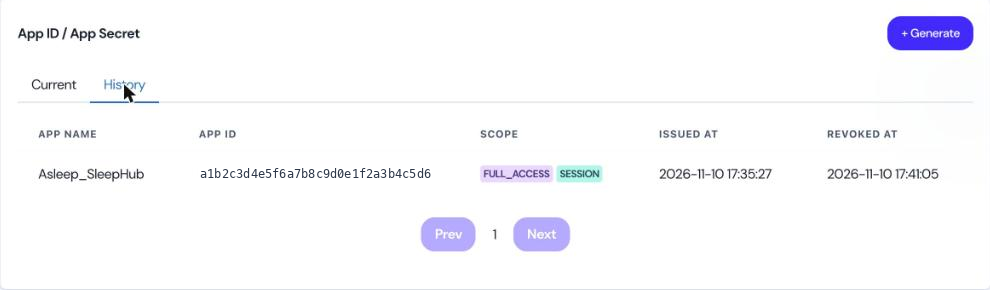
History 탭
API Key와 함께 사용할 때 유의사항
- 활성 상태([Current] 탭)의 App ID가 하나라도 있는 동안에는 각 환경(Test / Live)의 마지막 활성 API Key를 폐기할 수 없습니다. 해당 키의 [Revoke] 버튼이 비활성화되며, 먼저 같은 환경에 새 API Key를 생성해야 합니다. 자세한 내용은 API Key 폐기하기를 참고하세요.
Updated about 7 hours ago